Markdown 就是纯文本加几个符号。行首一个 # 是标题,一个 - 是列表项,文字两边各加 ** 就是粗体。文件本身只是文本,什么软件都能打开,二十年后也照样能打开。
这篇从在 Mac 上新建第一个文件讲起,接着是平时最常用的语法,最后是几个第一次写几乎都会踩的坑,其中两个是中文用户才会遇到的。
不用专门装软件也能开始
任何文本编辑器都可以,包括每台 Mac 自带的“文本编辑”。它默认是富文本模式,先选“格式 > 制作纯文本”(⇧⌘T)。保存时文件名以 .md 结尾,比如 笔记.md;如果它问你要不要改用 .txt,选保留 .md。
文档里的标题一多,专门的 Markdown 编辑器就值回来了:结构一眼就能看清,符号也有快捷键代劳。各家怎么选,我们写在了 2026 年 Mac 上的 Markdown 编辑器怎么选里。
够用一周的语法
平时写东西,用到的基本就是这些:
# 文档标题
## 一个章节
### 小一级的章节
段落之间空一行。
**粗体**,*斜体*,~~删除线~~,`代码`
- 列表项
- 另一项
- 缩进一级
1. 第一
2. 第二
- [ ] 待办
- [x] 已完成
[链接文字](https://example.com)

> 引用的一段话。
---
最后单独一行的三个短横线,会画出一条分隔线。
| 想要 | 这样写 |
|---|---|
| 标题 | # 到 ######,后面跟一个空格 |
| 粗体 | **文字** |
| 斜体 | *文字* |
| 链接 | [文字](网址) |
| 图片 |  |
| 无序列表 | 行首 - |
| 有序列表 | 行首 1. |
| 待办 | - [ ] 或 - [x] |
| 引用 | 行首 > |
| 行内代码 | `代码` |
代码块
代码前一行写三个反引号,代码后一行再写三个。开头的反引号后面加上语言名,大多数编辑器会给代码上色:
```python
print("你好")
```
表格
最早的 Markdown 没有表格,是 GitHub 的版本加上的,现在几乎所有应用都支持:
| 应用     | 价格   |
|----------|-------:|
| Typora   | 89 元  |
| MarkEdit | 免费   |
第二行把表头和内容隔开。短横线右边加冒号,这一列就右对齐;写成 :---: 是居中。竖线不用对齐,对齐只是为了自己看着舒服。单元格里要写竖线本身的话,写成 \|。
脚注和高亮
还有两个常见的。脚注是在正文里写 [^1],再在下面单独一行写 [^1]: 注释内容。高亮是 ==文字==。这两个都属于扩展语法,要看你用的应用或网站支不支持,比如 GitHub 支持脚注,但不认 ==。
容易踩的坑
中文输入法打出来的符号不算数
这是中文用户最常遇到的。中文输入法在中文标点状态下,会把 > 打成 》,把 ( 打成 (,把反引号打成 ·,方括号也会变成全角括号。Markdown 只认半角符号,于是引用不生效,链接变成一串普通文字,代码也标不出来。
打这几个符号之前切到英文状态就好。在 SSmd 里用快捷键加格式,干脆不用自己打符号。
粗体碰上中文引号
这是**“重点”**内容 这样写,在 GitHub 上会原样露出星号。CommonMark 的规则里,星号紧挨着标点、另一边又紧挨着汉字时,不算粗体的开头或结尾。把引号挪到星号外面写成 这是“**重点**”内容,到哪里都没问题。SSmd 在这点上比较宽松,前一种写法也会显示成粗体;但文件要发到别处的话,还是按后一种写稳妥。
回车一次不换行
两行之间只隔一个换行,显示出来会连成一段。要另起一段,中间空一行。要在段落里换行,在行尾加一个反斜杠 \,或者两个空格。GitHub 的评论区是有名的例外,单个换行它也会保留。
井号后面要有空格
#标题 只是普通文字,要写成 # 标题。列表也一样,-列表 不是列表项,- 列表 才是。
词中间的下划线不起作用
file_name_here 里的下划线什么都不做,而 file*name*here 里的星号会把 name 变成斜体。星号在词中间也有效,下划线没有。强调统一用星号,就不用记这条了。
有序列表会自己数数
只有第一个数字有用。连写三个 1.,显示出来是 1、2、3;从 3. 开始的列表会接着从 3 往下数。调整顺序时不用手动改编号,很方便。
嵌套要缩进够
子项要从父项文字开始的位置写起:- 下面缩进两个空格,1. 下面缩进三个。缩进不够,就嵌套不进去。
SSmd 里的快捷键
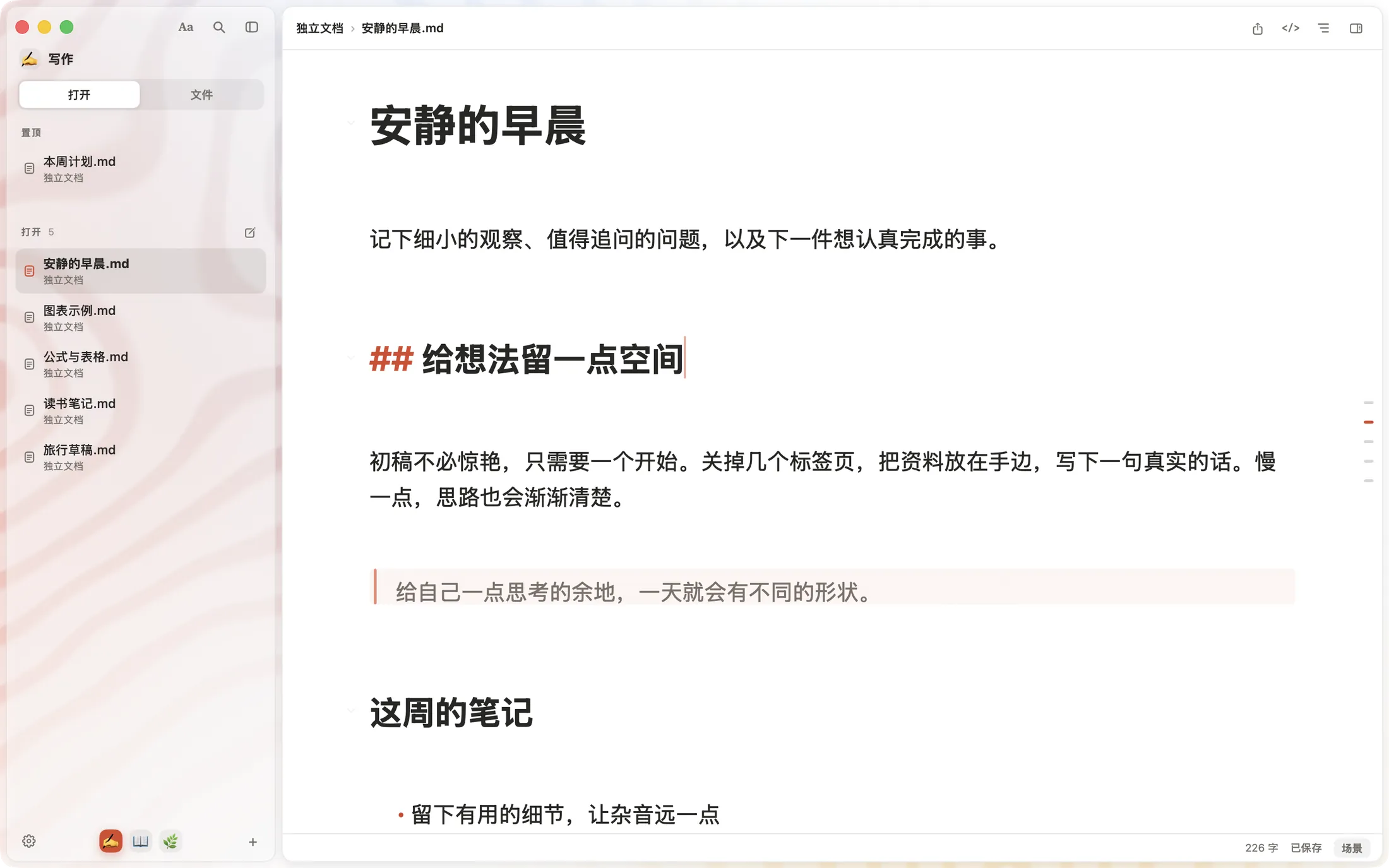
在 SSmd 里可以自己打符号,也可以用快捷键,和其他 Mac 应用的习惯一致。不管哪种方式,符号只在你正在编辑的那一行出现,光标一离开就收起来。
| 操作 | 快捷键 |
|---|---|
| 一到六级标题 | ⌘1 到 ⌘6 |
| 变回正文 | ⌘0 |
| 标题升级、降级 | ⌘+ / ⌘- |
| 粗体、斜体 | ⌘B、⌘I |
| 行内代码 | ⌃` |
| 删除线 | ⇧⌃` |
| 高亮 | ⇧⌘M |
| 链接 | ⌘K |
| 链接到另一篇文档 | ⇧⌘K |
| 无序、有序、待办列表 | ⌥⌘U、⌥⌘O、⌥⌘X |
| 增加、减少缩进 | ⌘]、⌘[ |
| 引用 | ⌥⌘Q |
| 代码块 | ⌥⌘C |
| 公式块、行内公式 | ⌥⌘B、⌃M |
| 脚注 | ⌥⌘R |
| 分隔线 | ⌥⌘- |
| 按名字打开任意文档 | ⌘P |
接下来
这篇里的规则来自两份规范:CommonMark 定下了核心语法,GitHub Flavored Markdown 在此基础上加了表格、待办和删除线。平时用不着去读,但遇到“到底该怎么写”的争论时,以它们为准。
一段话讲不清楚的流程,可以画出来。在 Markdown 里用 Mermaid 画图讲了怎么用几行文字写出流程图和时序图。